
初期設定手順
サンプルビューティー
サンプルビューティー
設定は大事なところから順にご説明します。
サンプルピューティーというお店の初期設定を書き換えることで設定します。
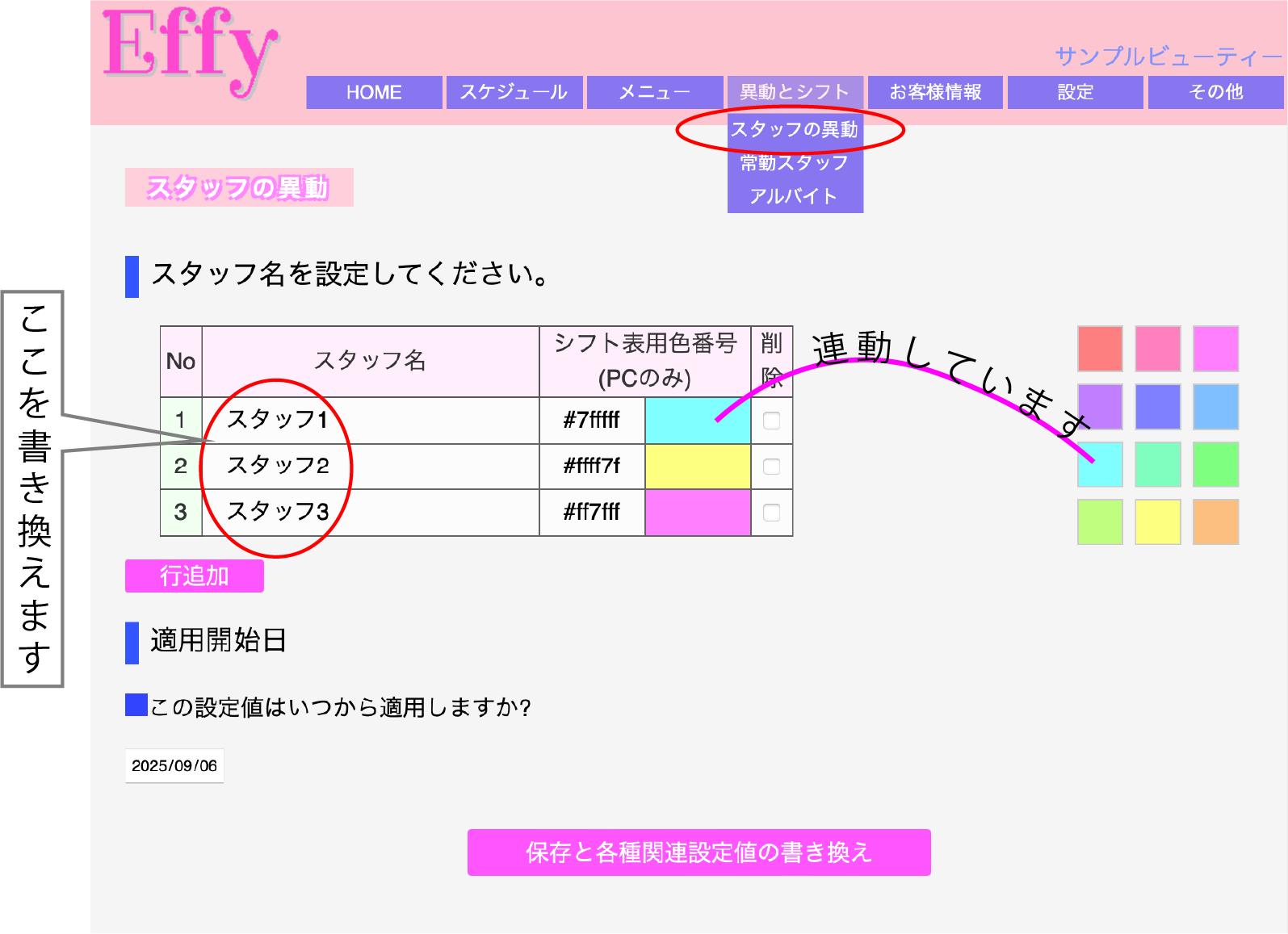
【解説】
「スタッフ1」、「スタッフ2」、「スタッフ3」を実際の名前に書き換えてください。
3人より多い場合は、行追加で欄が増やせます。
カラーコードは、右のパレットや直接入力(PCのみ)。
削除する場合はチェックボックスをクリック。
入力後は保存をしてください。
なお、数字のところのドラッグ&ドロップで順番入れ替えもできます。
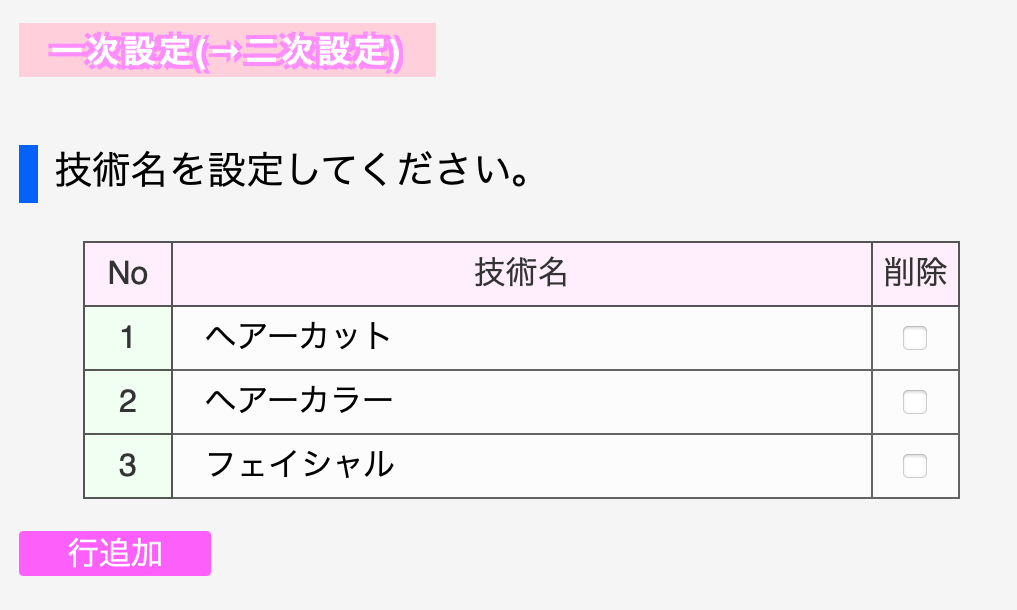
【解説】 メニュー名ではありません。いくつかのメニューに共通する「技術名」です。後ほど、設備やスタッフが、この技術名と紐付けされます。
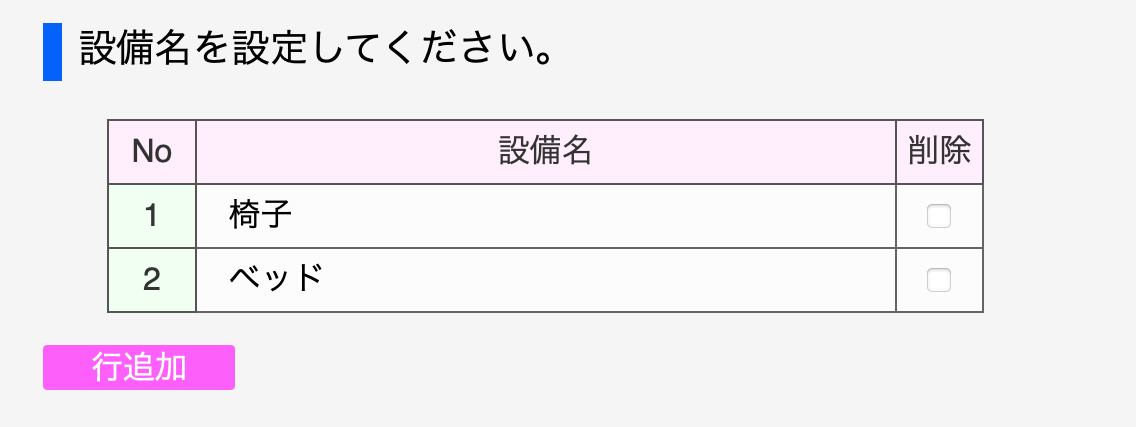
【解説】 予約時占有されるという意味での「設備」名を設定してください。 後ほど、設備ごとに、その数を設定し、技術との紐付けを行います
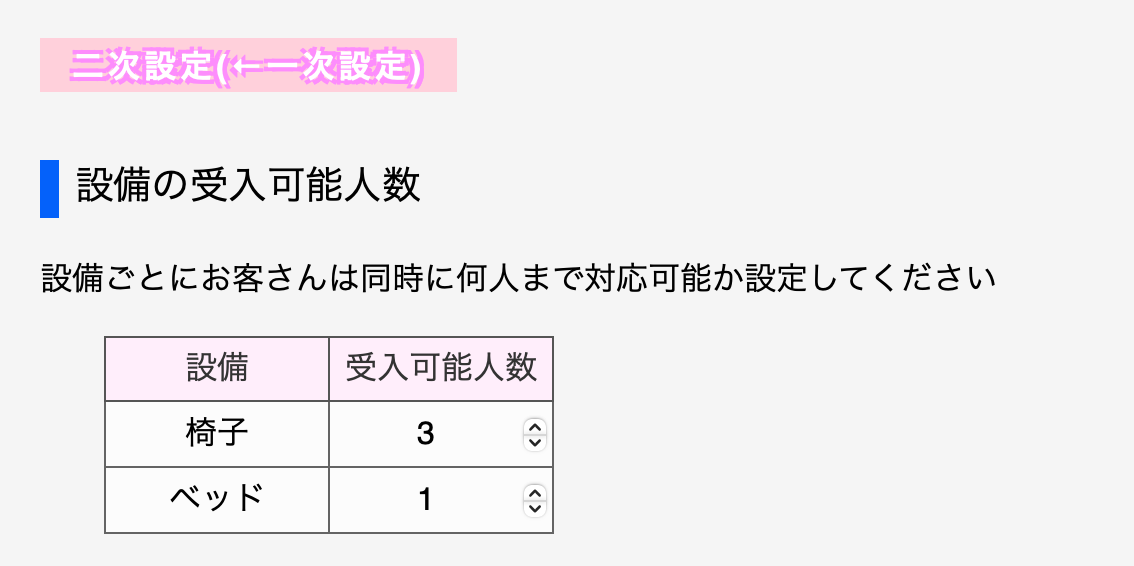
【解説】
設備ごとに、受け入れ可能最大の人数を設定します。
最大10まで設定できます。
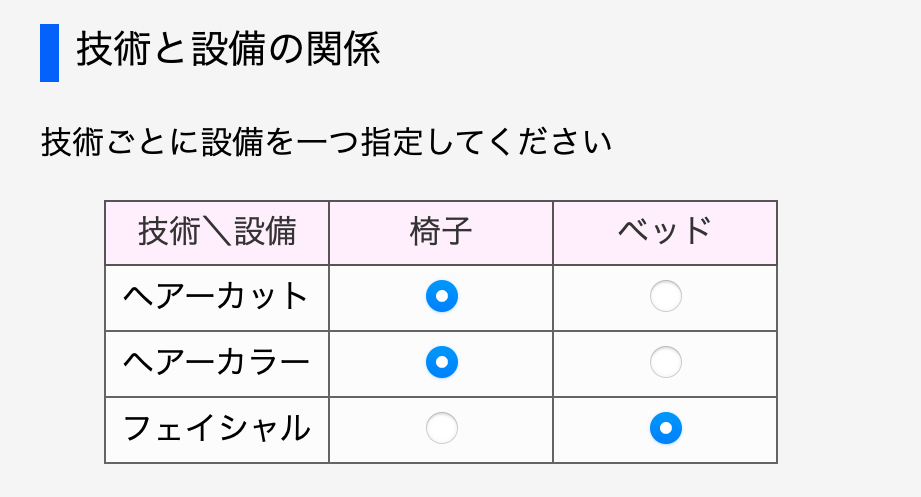
【解説】
技術ごとに、どの設備を使うかを設定します。
一つずつしか設定できません。
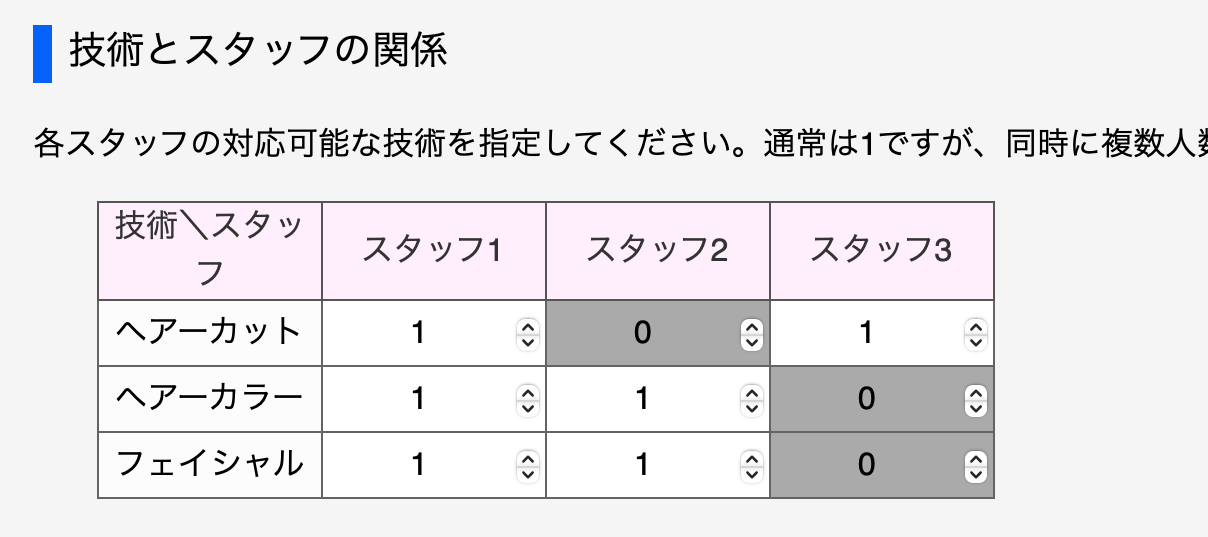
【解説】
スタッフの技能をここで指定します。
各スタッフの対応可能な技術を指定してください。
通常は1ですが、同時に複数人数対応できる場合はその複数人数を書いてください(最大5人まで)
0は、そのスタッフが対応できない技術という意味で、背景色が灰色になります。
また、0に変更した瞬間に、次の「スタッフの優先順位」の該当欄も灰色になります。
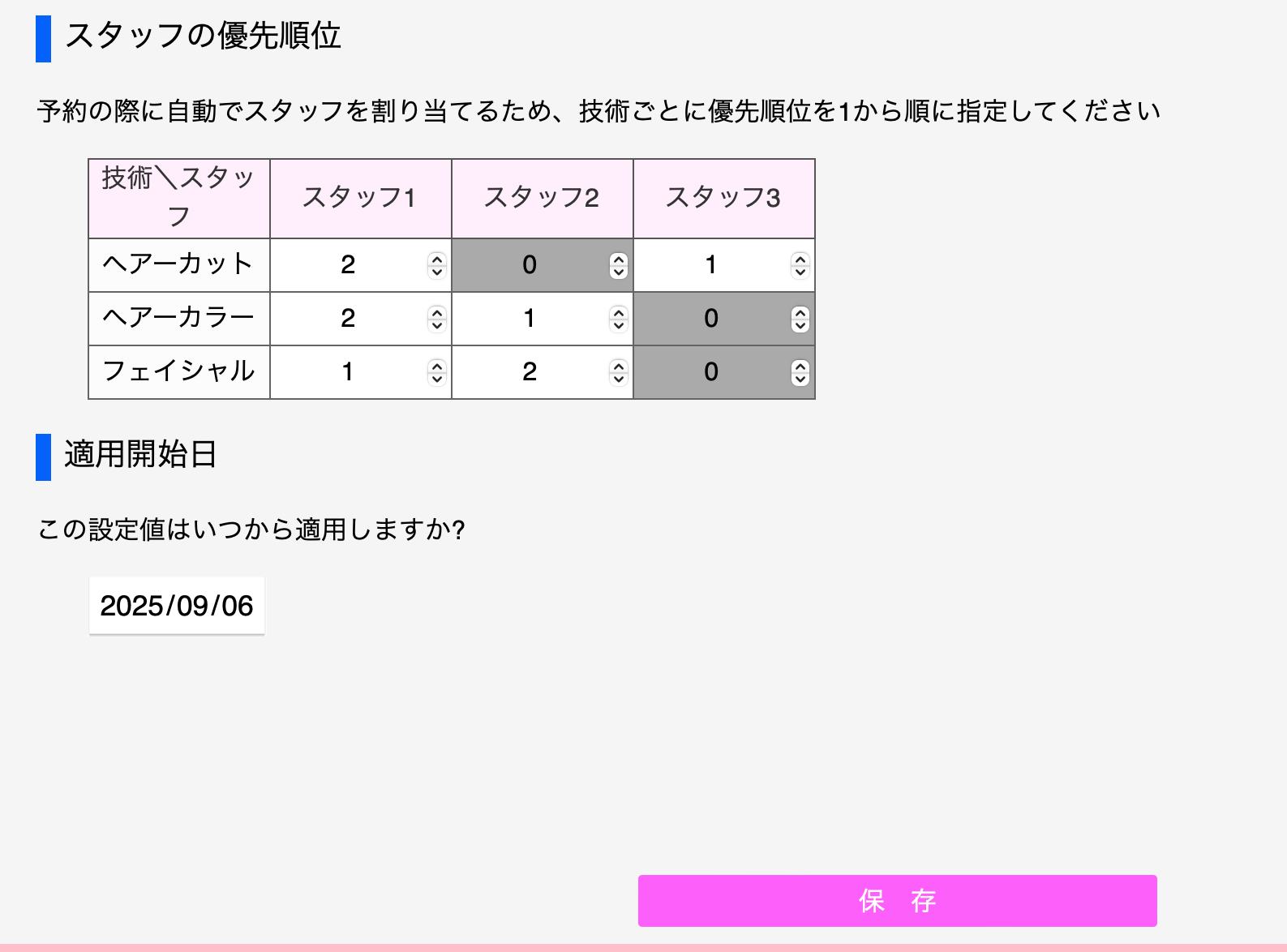
【解説】
それぞれの技術について、予約が入った際に自動で割り当てられるスタッフの優先順位を設定します。
技術ごとに優先順位を1から順に指定してください。
間違えて、優先順位を0にすると、自動的に、上の「技術とスタッフの関係」でそのスタッフの技術の欄が0になりますのでご注意ください。
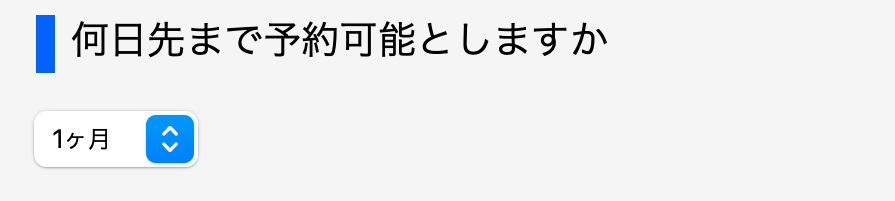
【解説】 1ヶ月先程度まで予約可能とするのが通常と思われますが、特に伸ばしたり、短くしたりする必要がある場合は、改定してください。
【解説】
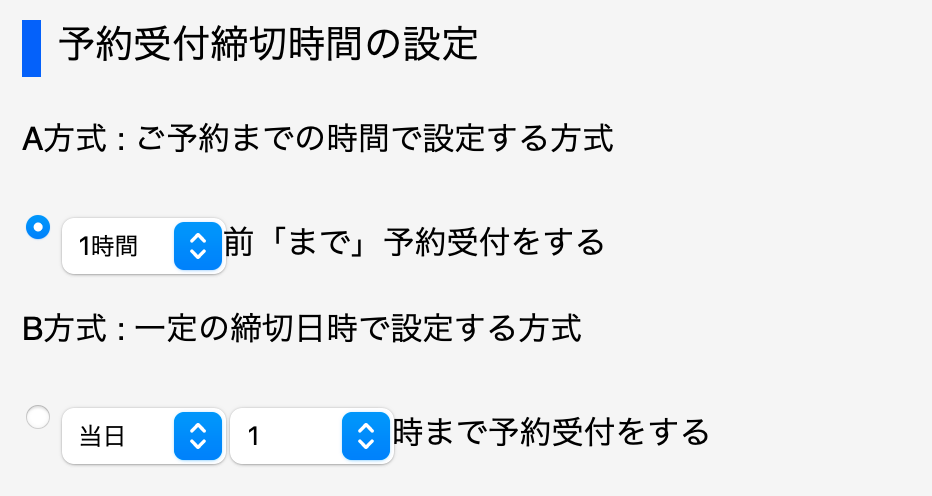
予約なしの飛び込みでも良い場合は「0分」に相当します。
どれだけ時間の猶予を持たせたいかをここで設定します。
例えば、1時間前までに設定すると、今が10:00なら11:00以降の予約しか入れられません。
なお、何時間前かではなく、「当日の朝8時まで」というような設定も可能です。
前者は「A方式」、後者は「B方式」と呼んでいます。
B方式では、予約時間に関係なく、特定の期日までに予約を締め切ります。
例えば、前日の夜12時までに設定すると、明日の予約は前日の夜12時までに締め切られます。
【解説】
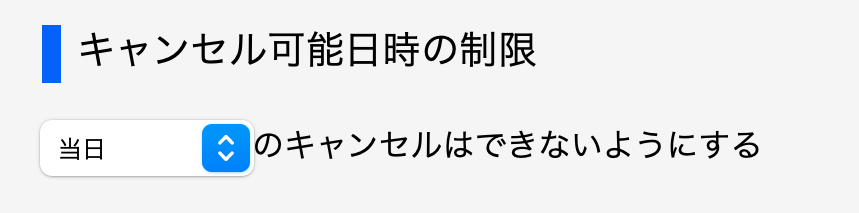
例えば「2時間前以降のキャンセルはできないようにする」と設定した場合、14:00に予約した場合は12:00までにキャンセルしないといけません。
ここで設定すると、この場合、12:00以降はキャンセルできなくなります。
【解説】
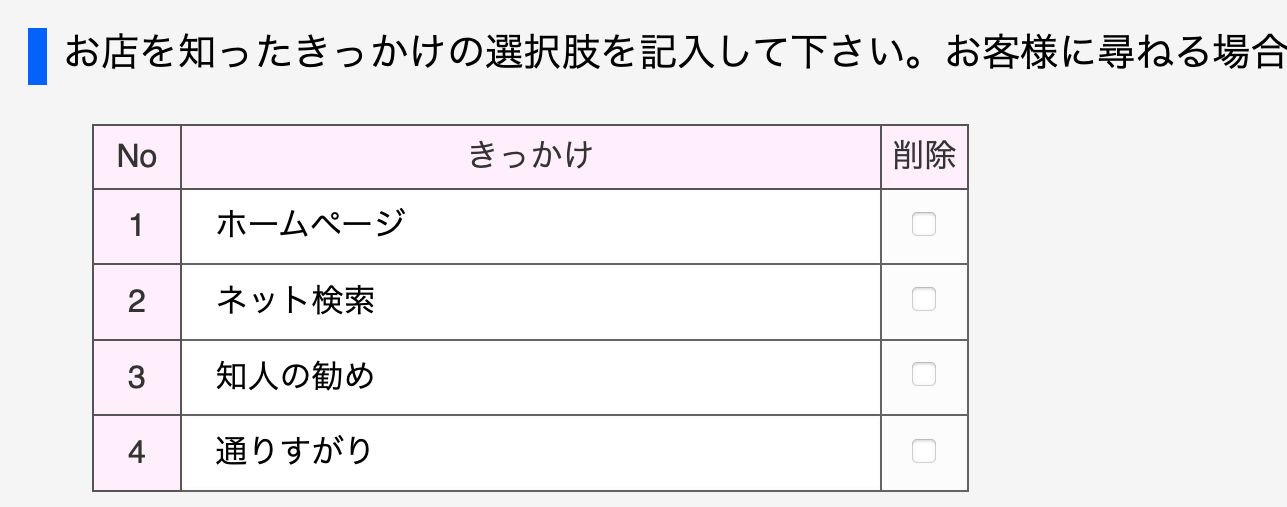
お客様が初めて来店時に、どのようなきっかけで来店されたかを記録するための設定です。
例えば「紹介」「チラシ」など、お店に合ったきっかけを設定してください。
なお、きっかけは、予約時にお客様に選ぶようにシステムが求めているわけではなく、サロン側で必要と思われる場合は、何らかの方法で尋ね、顧客記録(「お客様情報」→「検索・データ補充」)でここの選択肢から選択できるようになっています。
【解説】
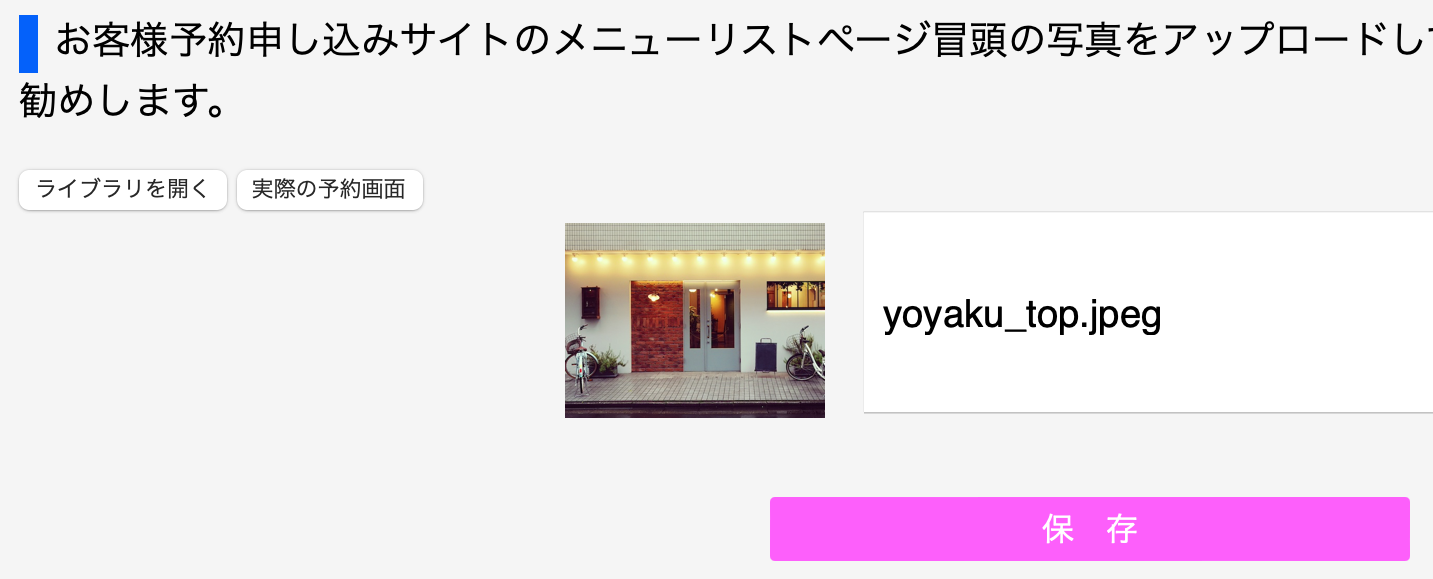
予約画面の冒頭に表示される画像を設定します。
画像は、横幅600px程度、縦幅300px程度が推奨です。
まず、「ライブラリを開く」をクリックして、開いたライブラリで、「ファイルを選択」で画像を選択し、ライブラリに追加してください。
その上で、改めて画像を選択し「選択」を押してください。
以上、全ての基本設定が終わりましたら、必ず「保存」を押してください。
これを押さないと、設定が反映されません。
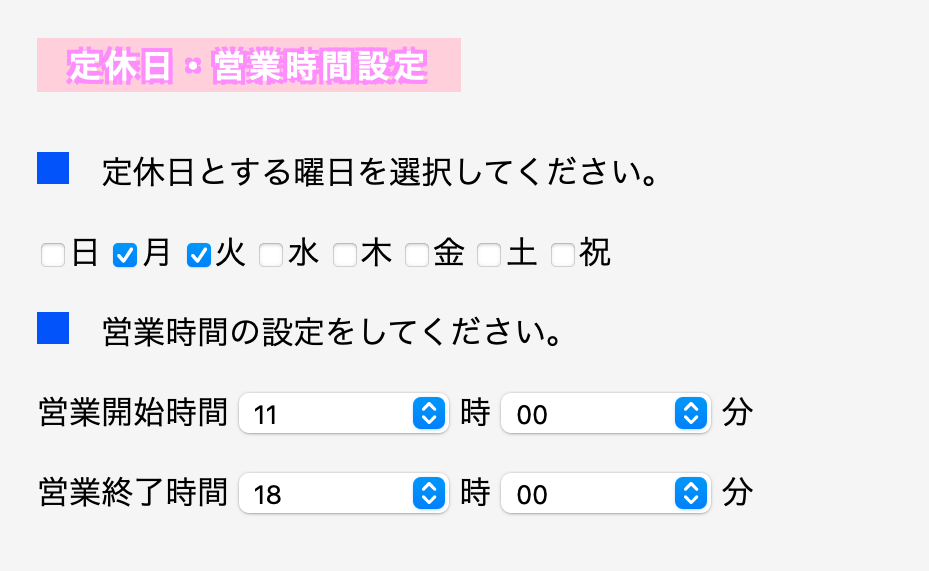
【解説】
まず、何曜日を定休日にするかを設定します。
次に、営業時間を設定します。
ここでは基本となる営業時間を設定してください。
曜日等により異なる場合は、次の「曜日別営業時間設定」、「祝日の特別営業時間設定」で設定してください。
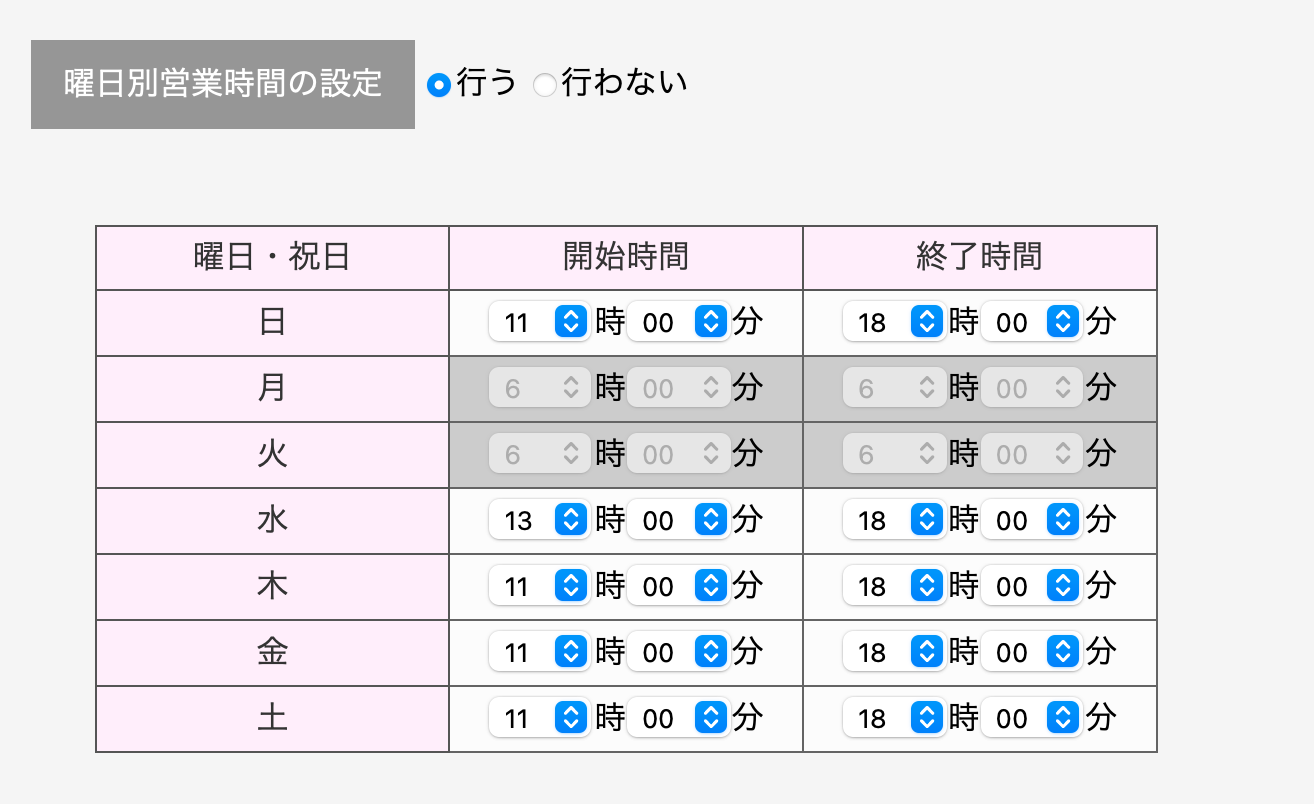
【解説】
曜日ごとに営業時間が異なる場合は、ここで設定します。
「行わない」にチェックを入れると、このテーブルは非表示となり、全ての営業日において先ほど設定した基本の営業時間が適用されます。
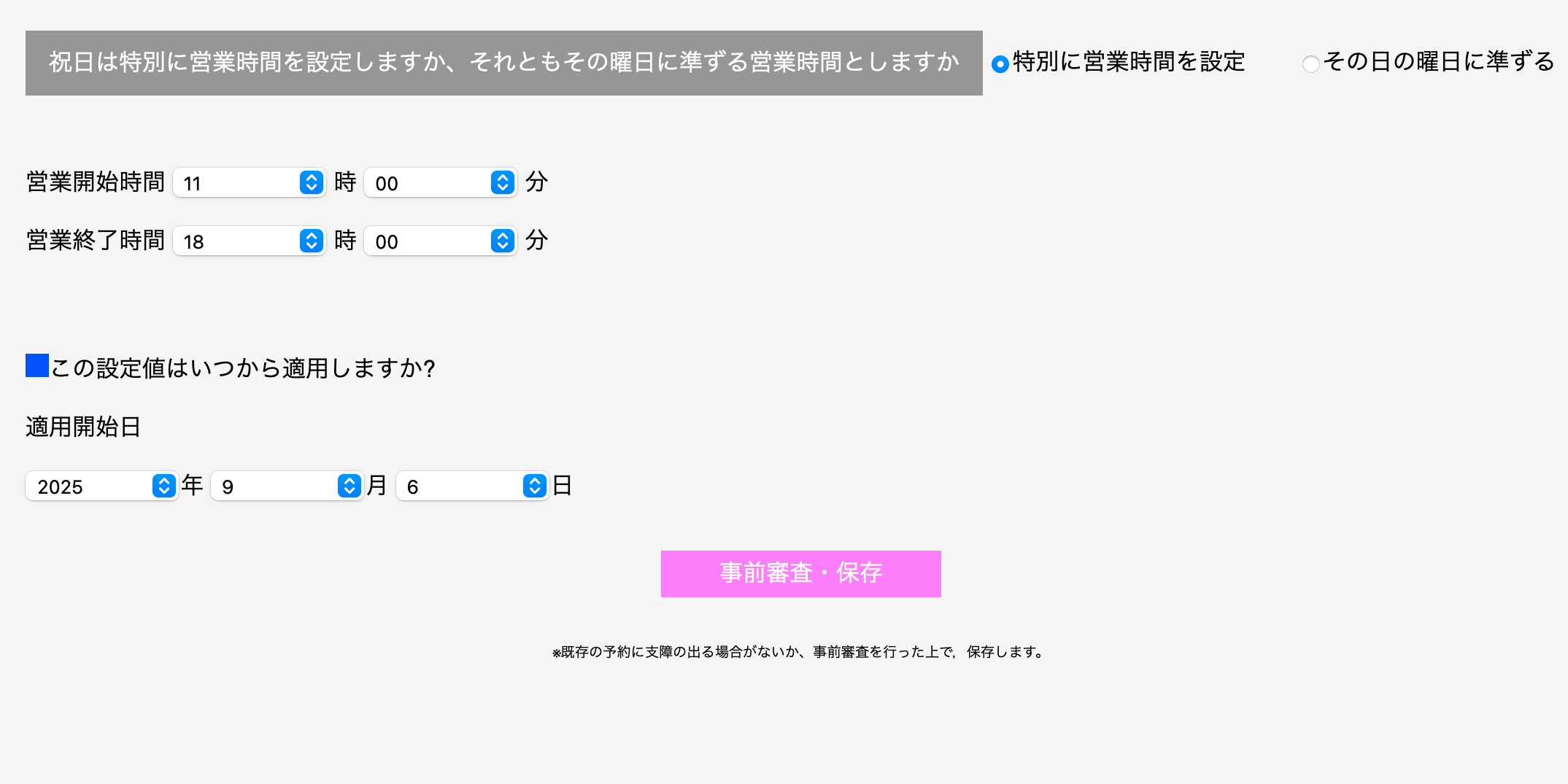
【解説】
祝日には特別な営業時間を設定されたい場合、「特別に営業時間を設定」にチェックを入れて、設定してください
一方、「その日の曜日に準ずる」にチェックを入れると、設定欄は非表示となり、文字通り、その日の曜日に準じた営業時間が適用されます。
なお、祝日が定休日に当たる場合は、定休日が優先されます。
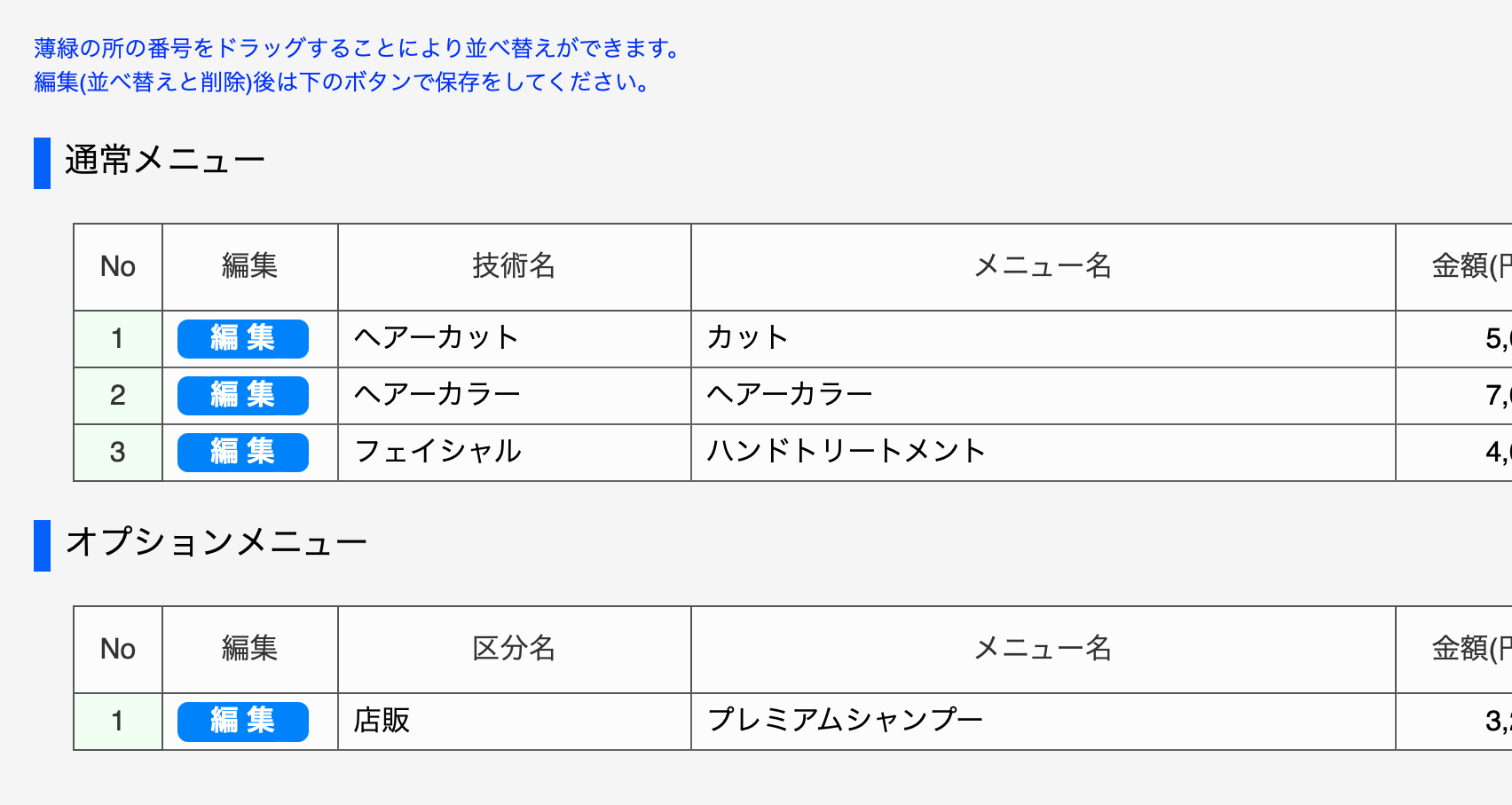
【解説】
3つの通常メニューについて、書き直していきます。そのために、それぞれ左端の「編集」ボタンをクリックしてください。
また、オプションメニューについても同様です。
それぞれ、必要のない場合は、右端の「削除」ボタンで削除してください。
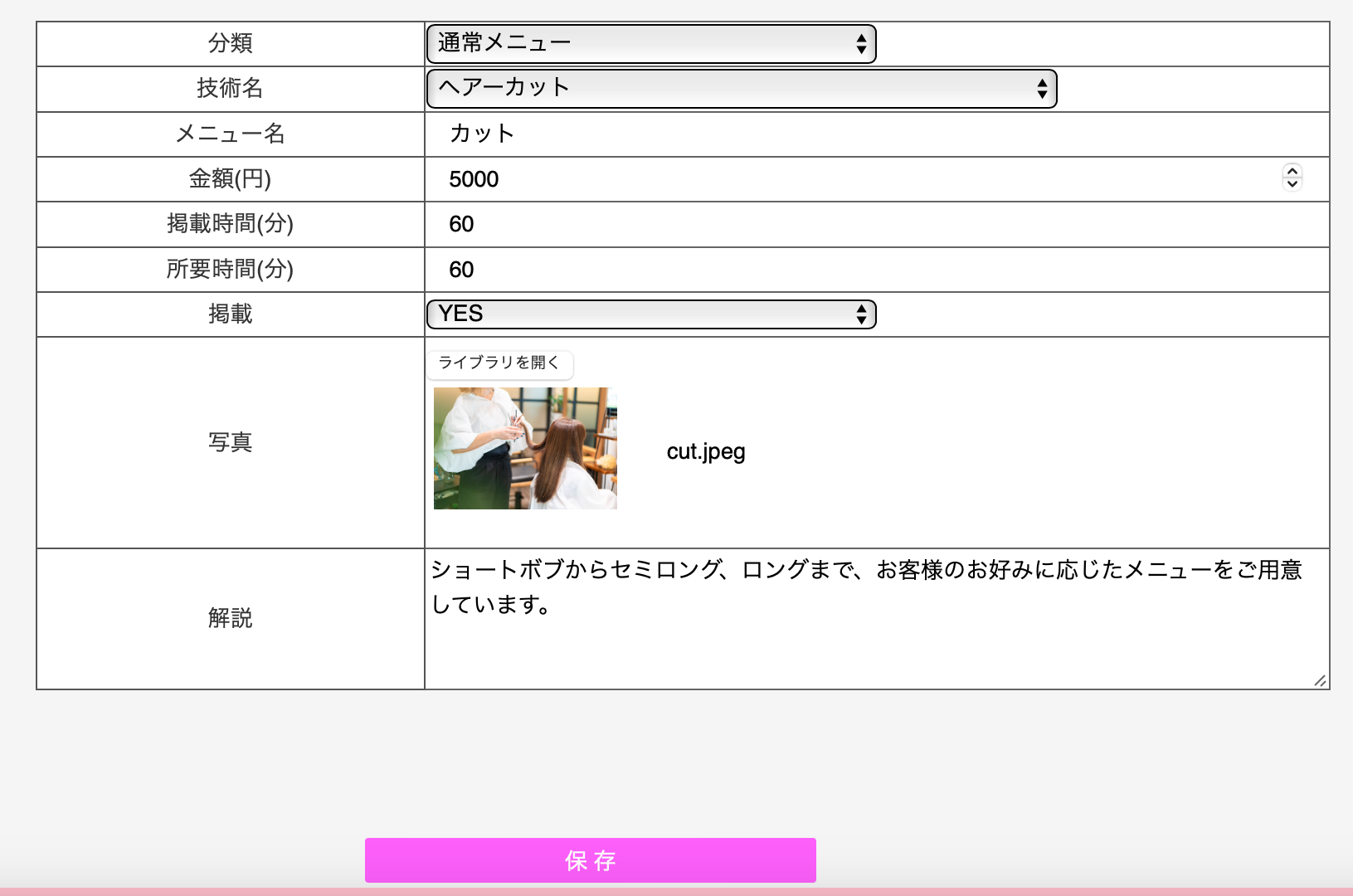
【解説】 メニュー名をはじめ、必要事項を書き換えの上、保存してください。
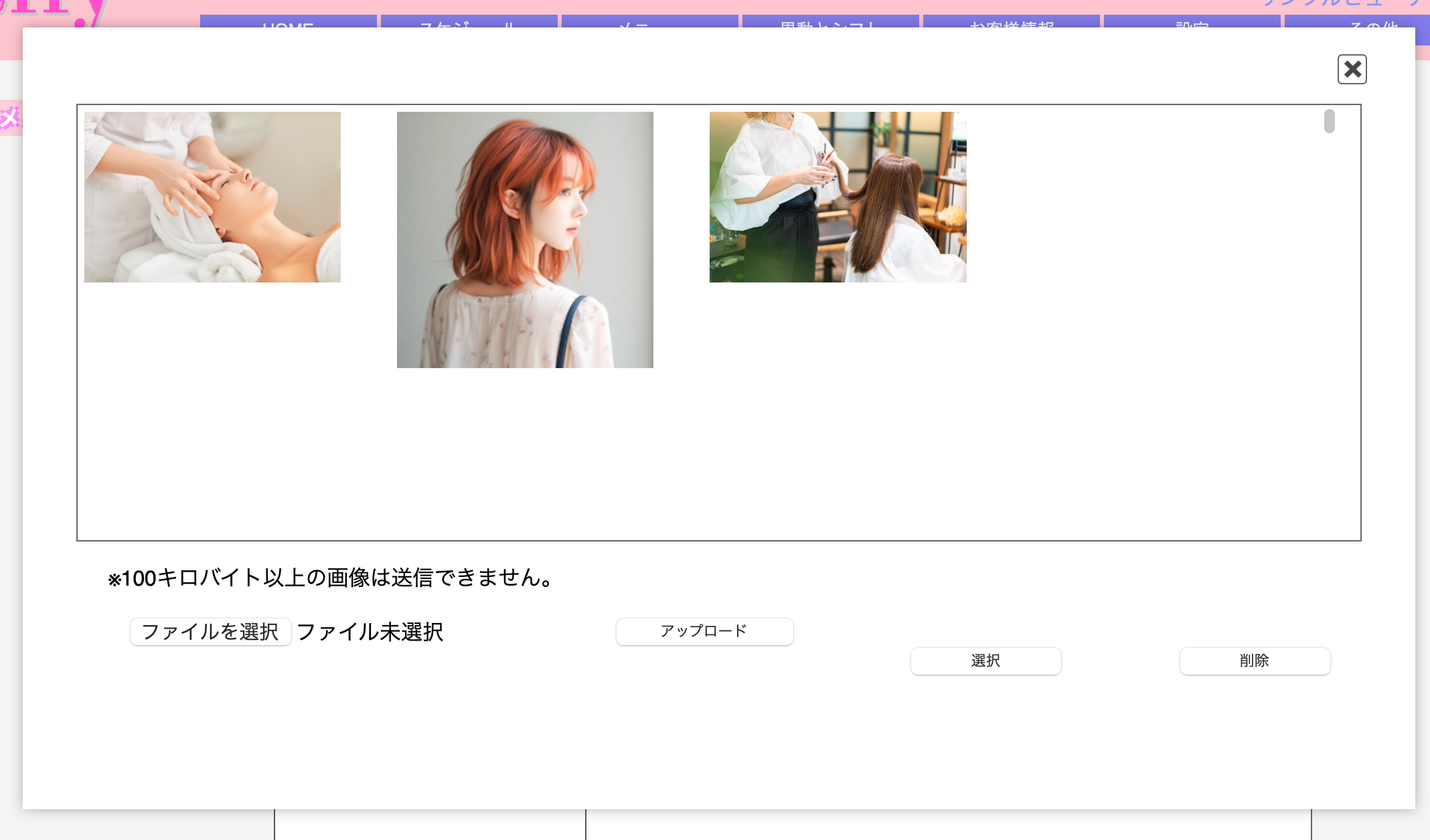
【解説】
先ほどのメニュー編集画面の「ライブラリを開く」をクリックして、写真や画像のライブラリを画面上に表示してください。
そして、「ファイルを選択」ボタンをクリックして、あらかじめ用意してあるメニューに相応しい写真を選択し、さらに「アップロード」ボタンでアップロードしてください。
アップロードされた写真をクリックの上、「選択」ボタンをクリックすると、その写真が、「メニュー編集画面」に反映されます。
最後に保存を行なってください。